바이낸스 PC에서 가입하는 방법 및 KYC 인증방법에 대하여 알아보자.
안녕하세요?
오늘은 PC로 바이낸스 가입하는 방법 및 KYC 인증방법에 대하여 알아보겠습니다.
아래를 보시고 천천히 따라하시면 초보자들도 쉽고 빠르게 가입을 하실 수 있을 것입니다.

1. 바이낸스 PC에서 가입해야 하는 이유 및 현실적 대안
1) 바이낸스를 PC에서 가입해야 하는 이유
금융정보분석원(FIU)는 특정금융정보법에 따라 국내 시장에 사업자로 등록하지 않은 해외 가상자산 거래소를 미신고 사업자로 규정했습니다. 이에 구글플레이는 한국 정책을 근거로 해당 거래소 앱의 차단 방침을 마련했고 시행 시점을 2026년 1월 28일로 예고한 바 있습니다. 하지만 내부 사정으로 인해 실제 차단 시점이 지연은 되고 있으나 내부 정리가 마무리되는 대로 곧바로 앱 차단에 나설 것입니다. 구글 플레이에서 앱이 차단되면 가장 먼저 발생하는 문제가 신규 설치와 업데이트 문제입니다. 최신 보안 패치가 적용되지 않은 구버전 앱을 계속 사용할 경우 취약점으로 인한 보안 사고가 발생할 가능성이 커집니다. 또한 정상 앱 업데이트나 신규 설치를 가장해 개인정보 및 지갑 정보 탈취를 노리는 악성 앱 유포 위험도 함께 증가하고 있습니다.
2) 현재 이 시점에서 현실적인 대안
PC 웹(브라우저) 접속은 별개로 동작하기 때문에 지금에서는 PC로 바이낸스를 가입하고 KYC 인증까지 하는 방법이 가장 최우선이라고 볼 수 있습니다. 물론 APK로 설치하는 방법이 있기도 하지만 위에서 잠깐 언급한 내용과 같이 가짜 바이낸스 앱,피싱 페이지,텔레그램 배포 파일 같은 위험이 급격히 늘어납니다. APK를 설치할 시는 꼭 공식 홈페이지에 가서 다운로드 하시길 바랍니다.카페/블로그/유튜브/텔레그램에서 공유되는 APK는 절대 설치하지 마시길 바랍니다. 애플 앱스토어 역시 현재는 차단되지 않았으나 향후 정책에 따라 구글과 동일하게 차달될 가능성이 있습니다.
2. 바이낸스 PC 설치하는 방법(With APK 다운로드)

(1) 바이낸스 공식 사이트 www.binance.com 에 접속하여 우측 상단에 Sign Up 옆에 있는 아이콘을 클릭합니다.
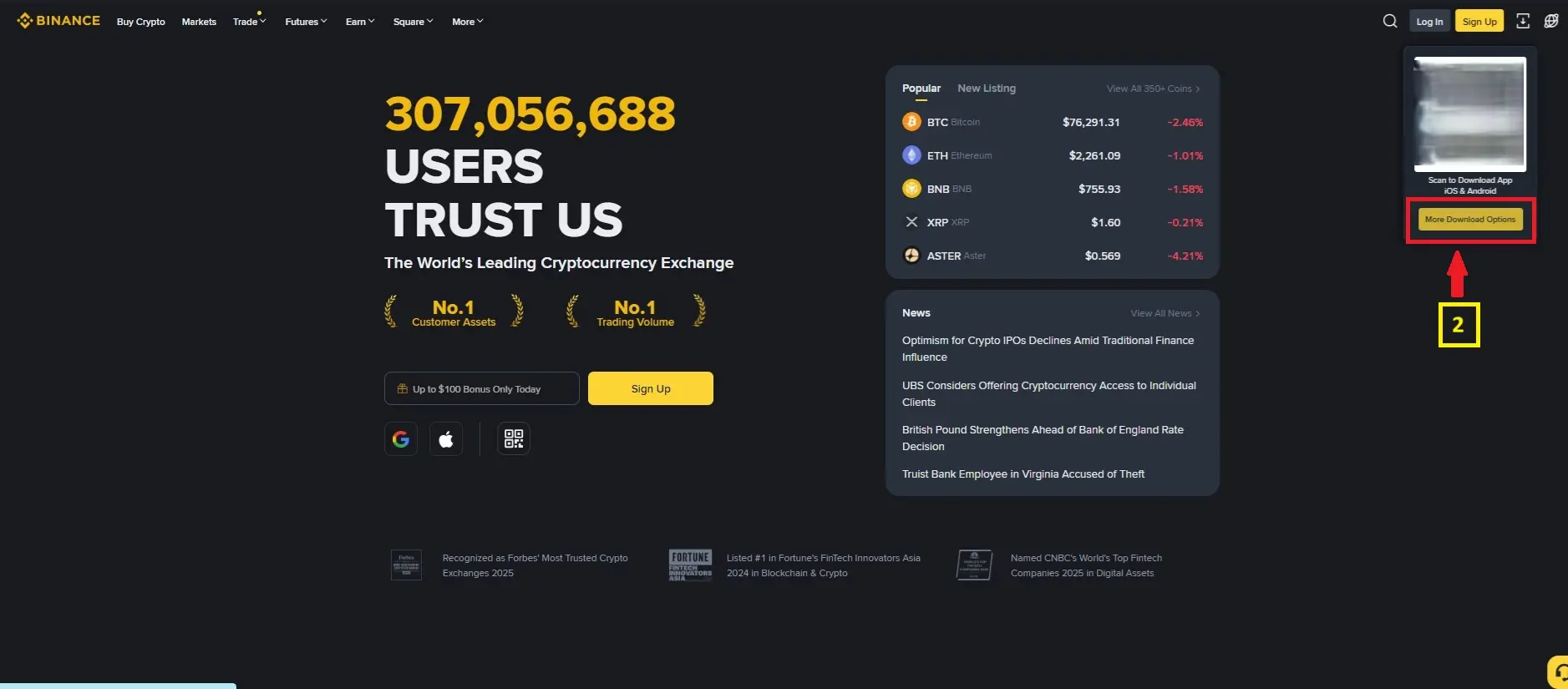
(2) 그러면 QR 코드와 함께 밑에 More Download Options가 나오는데 이것을 클릭합니다.
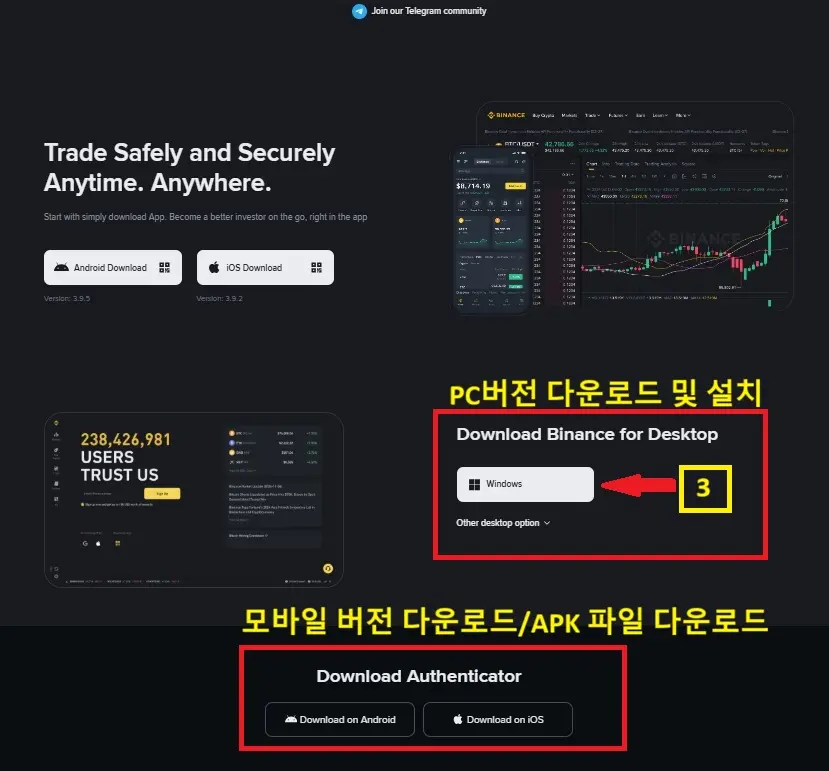
(3) 위 그림과 같이 PC 버전 다운로드와 모바일 버전 다운로드(APK 파일 다운로드)가 나옵니다. 저희는 PC로 가입을 하기에 PC버전 다운로드를 클릭합니다.

(4) 다운 받은 Binance-setup 파일을 더블 클릭하여 바탕화면에 설치를 하여줍니다.

(5) 그러면 위 그림과 같이 바탕화면에 바이낸스 아이콘이 생성됩니다.
3. 바이낸스 PC에서 가입하는 방법(계정 생성)
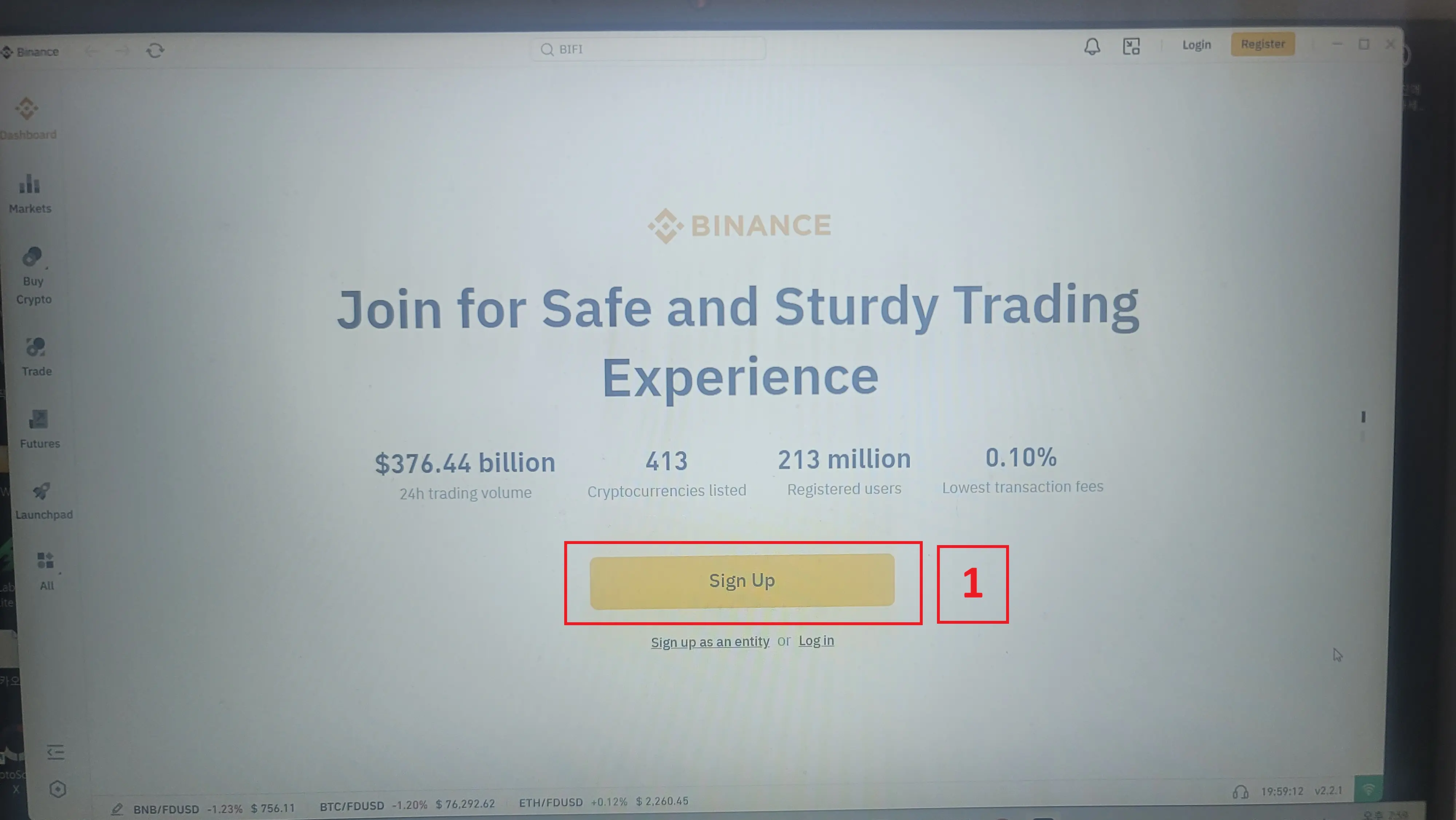
(1) 바탕화면에 생성했던 바이낸스 아이콘을 더블 클릭하면 위 그림과 같은 화면이 나옵니다. 가입을 위해서 Sign Up을 클릭합니다.

(2) 가입하실 이메일이나 폰번호를 작성 후 동의란에 체크 후 Continue를 클릭합니다.
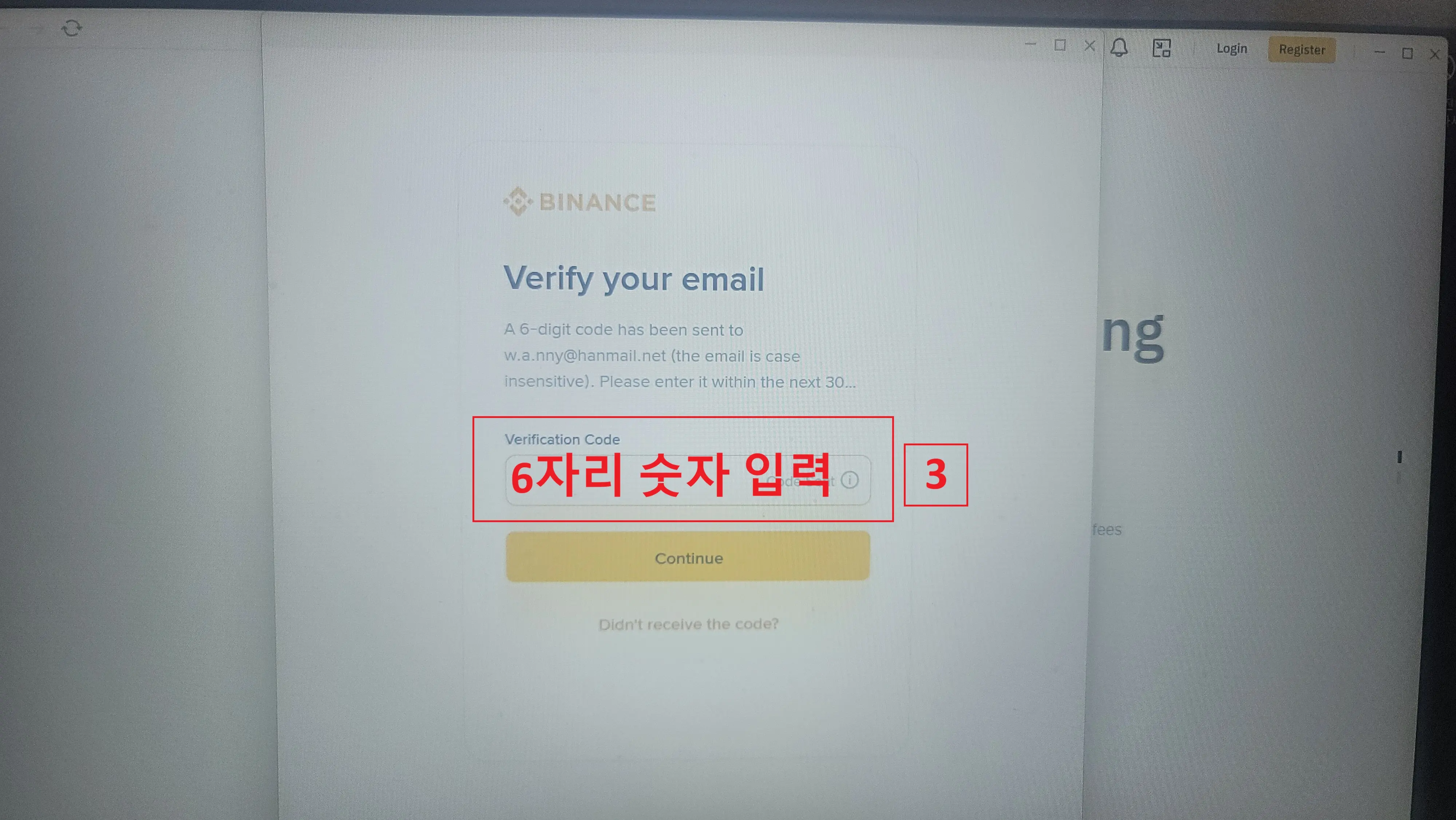
(3) 작성한 이메일이나 휴대폰으로 인증번호 6자리 숫자가 전송되는데 이 숫자 6자리를 입력 후 Continue를 클릭합니다.

(4) 비밀번호를 입력합니다. 위 그림에 적힌것과 같이 최소 8자리 이상,숫자 하나 이상,대문자 하나 이상이 되어야 정상적으로 비밀번호가 등록됩니다. 비밀번호 입력 후 Continue를 눌러줍니다.
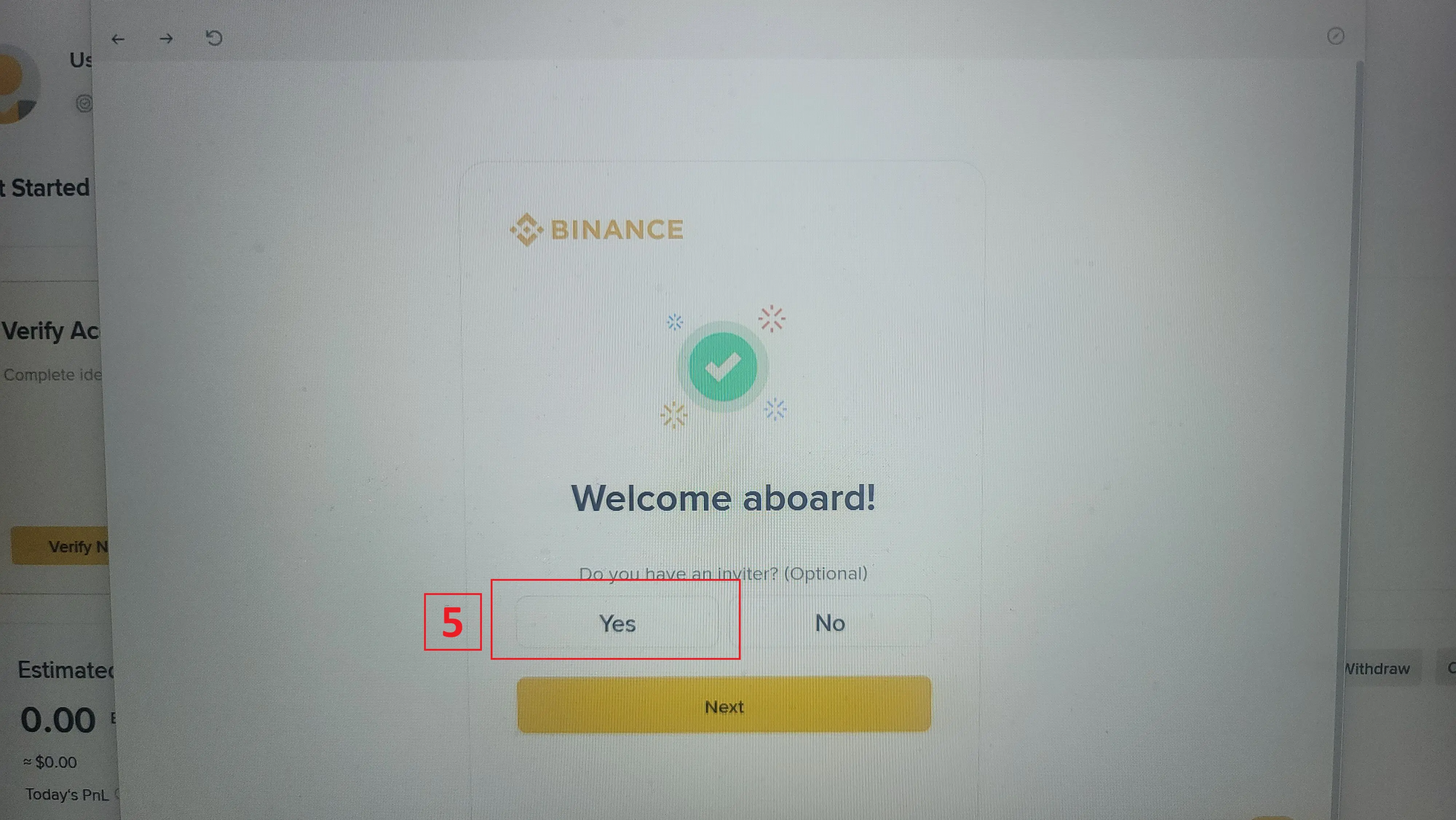
(5) 위 그림이 나오면 Yes를 클릭하여 줍니다.

(6) 그러면 아래 빈칸이 생성되는데 GAMSVWF9 를 입력합니다. 그리고 NEXT를 클릭하면 바이낸스 계정은 만들어졌습니다. 하지만 본인인증(KYC)이 안되었기 때문에 현재 상태로는 입금,거래,출금 아무것도 할 수 없습니다.그러므로 반드시 KYC인증을 하셔야 합니다. KYC 본인 인증방법은 아래에서 알아보겠습니다.
4. 바이낸스 PC에서 KYC 인증 방법
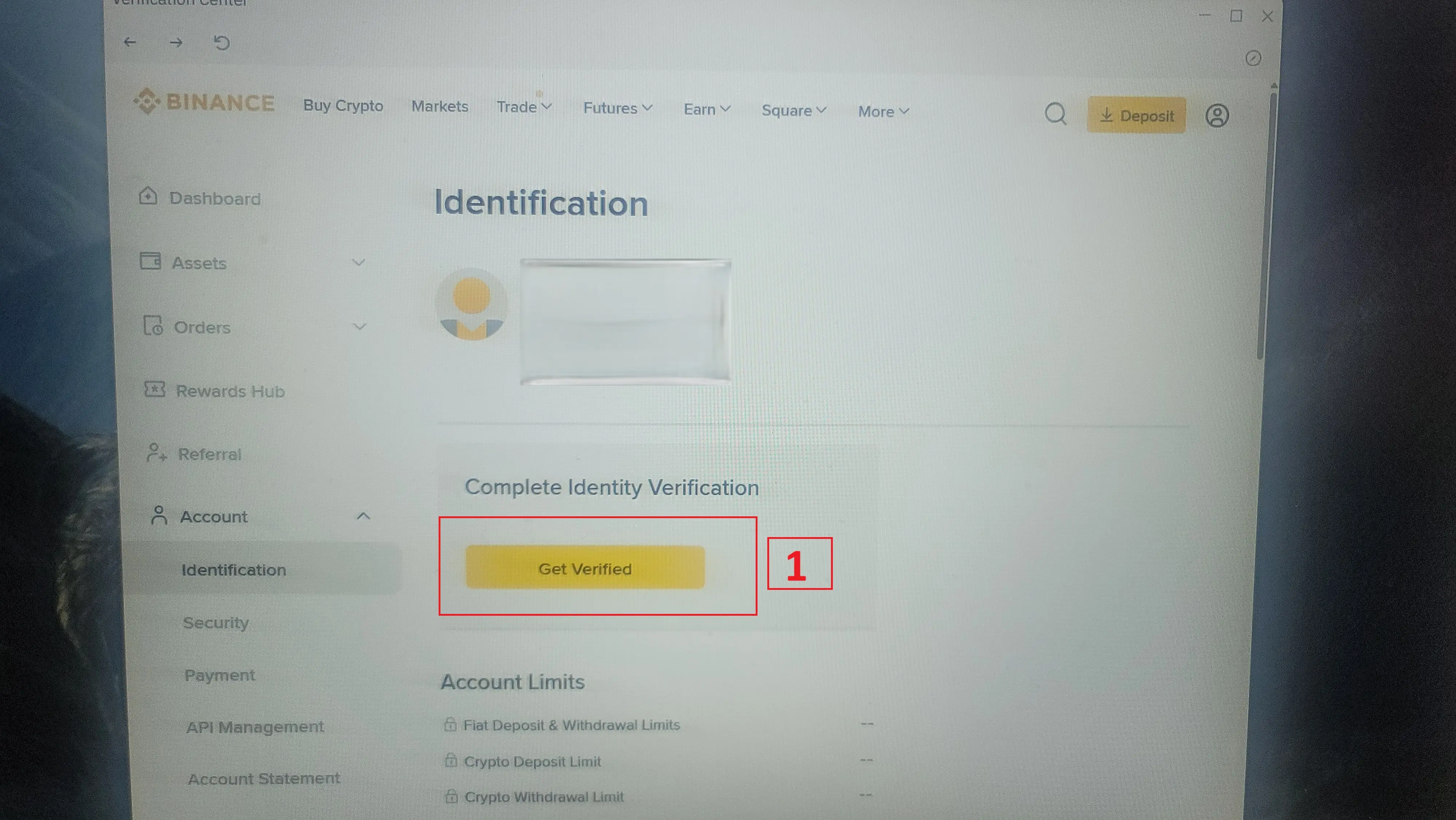
(1) 로그인 화면에서 Get Verified를 클릭합니다.

(2) 위 그림과 같이 Let's get you Verified 화면이 나오면 Continue를 클릭합니다.

(3) 인증할 신분증을 고릅니다. 위에서 부터 주민등록증,운전면허증,여권,거주 허가증 순인데 편하신 신분증을 선택 후 Continue를 클릭합니다.
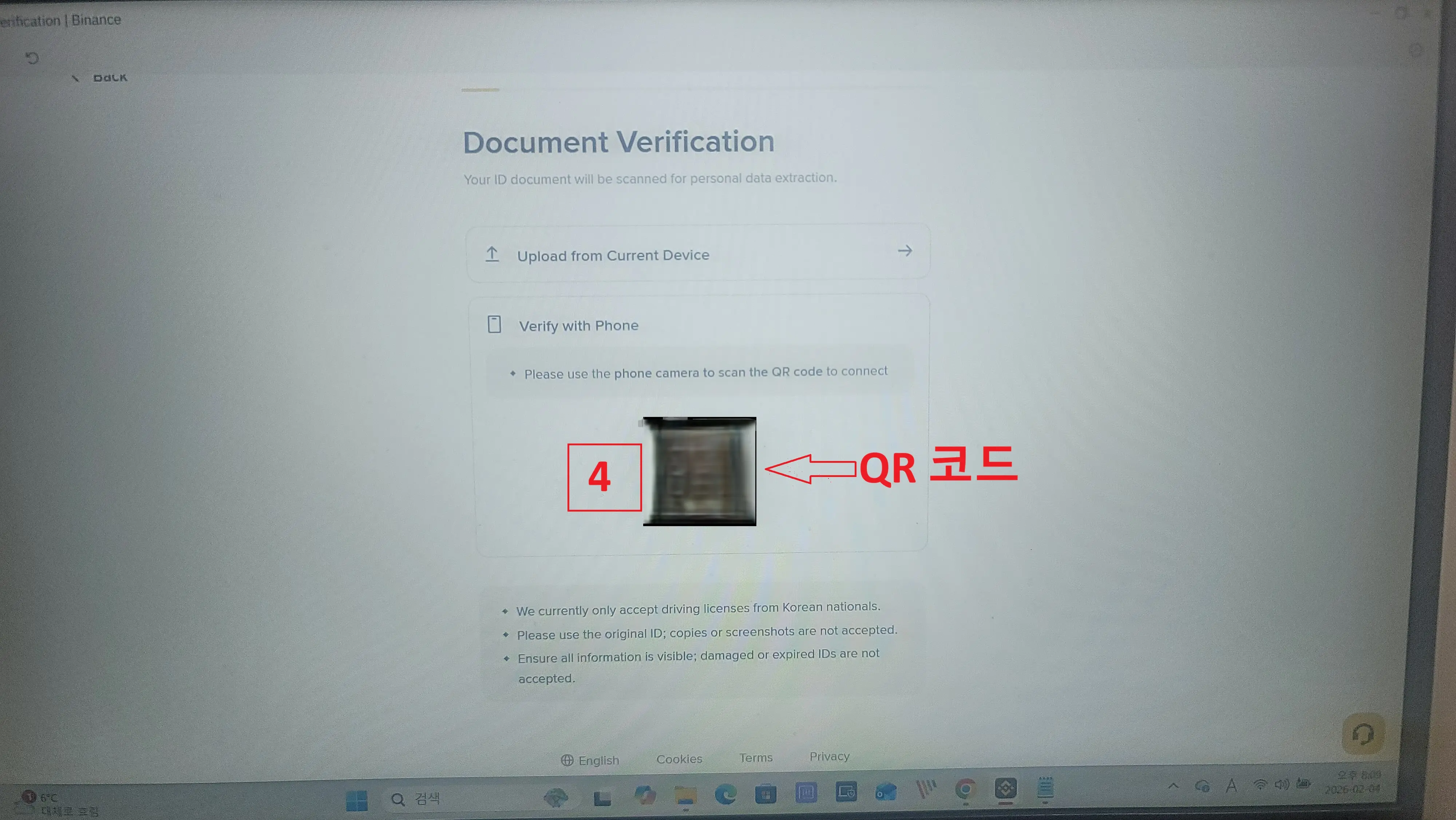
(4) 그러면 위 그림과 같이 QR 코드가 생성되는데 휴대폰으로 QR코드를 인식하면 휴대폰 카메라가 인증되면서 인증 모드로 화면이 변경됩니다.

(5) 이제는 본인 휴대폰으로 인증하시면 됩니다. 위 그림과 같이 사각 테두리안에 선택한 신분증을 채운 뒤 하단에 검은색 아이콘을 눌러 촬영합니다.

(6) 신분증 촬영이 끝나면 실사 셀카 화면(얼굴 촬영)으로 변경됩니다. Continue를 누르면 둥근 화면이 생기는데 둥근화면에 얼굴을 채우고 하단에 그림과 같이 고개를 움직이거나(좌우,앞뒤) , 눈을 깜빡이거나, 입을 벌리면 완료됩니다.
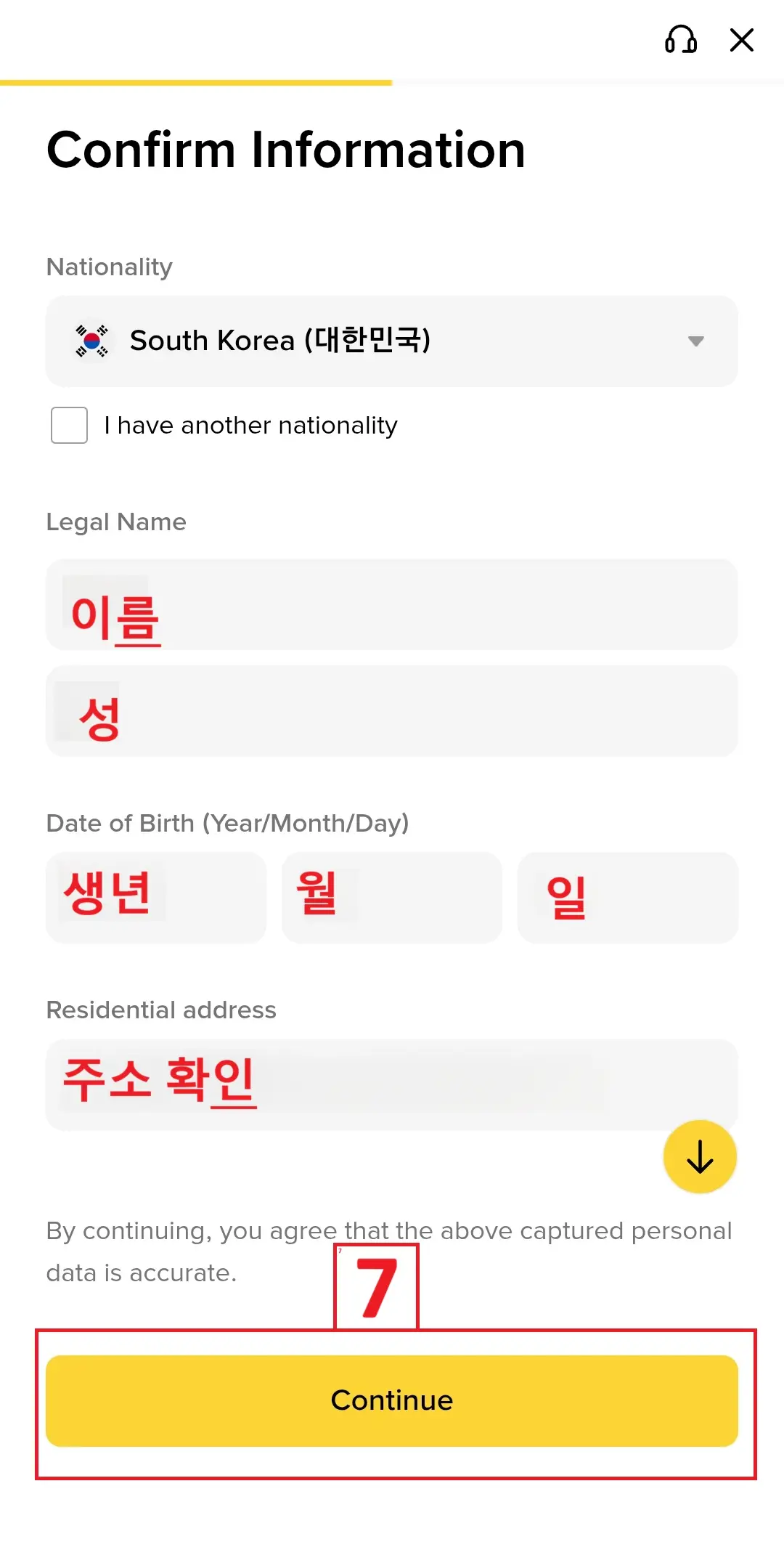
(7) 인적 사항 확인창이 열립니다. 먼저 신분증을 촬영하였기에 자동 입력됩니다. 확인 후 이상이 없다면 Continue를 클릭하고 만약 빠진 부분이 있거나 정보가 틀리다면 수동으로 직접 한글로 수정하신 후 Continue를 클릭합니다.
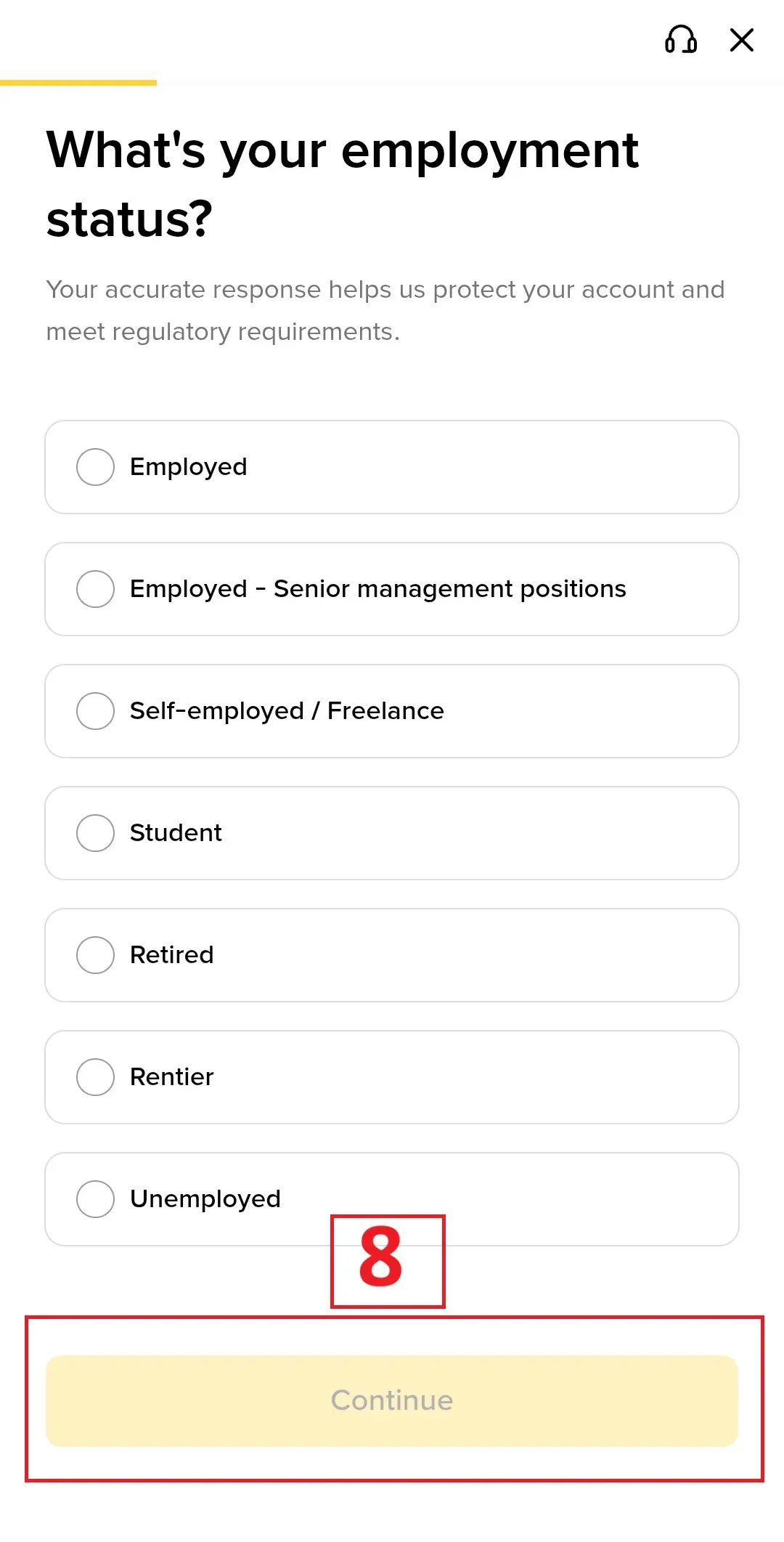
(8) 마지막으로 직업을 선택 후 Continue를 클릭합니다. 이제 KYC 인증까지 끝이 났습니다. 그러면 검토 대기중이라는 화면이 뜨는데 보통 1시간 이내 심사가 완료되며 인증 완료 시 이메일로 결과가 전송됩니다.
★ Binance Fee Discount Sign-Up ★
Sign up using the link below and receive 20% trading fee discount + up to $600 bonus vouchers.
※ This post is for informational purposes only and does not constitute financial or investment advice.The decision to use and the responsibility for such use rest solely with the user